oncontextmenu='return false;' onkeydown='return false;' onmousedown='return false;' ondragstart='return false' onselectstart='return false' style='-moz-user-select: none; cursor: default;'>

Pages

Rabu, 03 Desember 2014

Konfigurasi DNS Server


Konfigurasi DNS Server dengan Ubuntu


DNS Server, pada postingan kali ini saya akan membahas tentang konfigurasi DNS Server dengan Ubuntu, sebelum beranjak untuk cara konfigurasinya, sebaiknya anda harus mengetahui pengertian, fungsi, dan kelebihan dari DNS Server.

Pengertian dari Domain Name System (DNS) adalah sebuah aplikasi service di internet yang berguna menerjemahkan sebuah domain name ke IP address dan salah satu jenis system yang melayani permintaan pemetaan IP address ke FQPN (Fany Qualified Domain Name) dan dari FQDN ke IP address. DNS biasanya digunakan pada aplikasi yang berhubungan ke internet sererti Web Browser atau e-mail, Dimana DNS membantu memetakan host name sebuah computer ke IP address. Selain digunakan di internet DNS juga dapat di implementasikan ke private network atau internet.

Kelebihan DNS :
  • Mudah, DNS sangat mudah karena user tidak lagi direpotkan untuk mengingat IP address sebuah komputer, cukup host name.
  • Konsisten, IP address sebuah komputer bisa saja berubah, tapi host name tidak harus berubah.
  • Simple, DNS server mudah untuk dikonfigurasikan (bagi admin). DNS mudah untuk di implementasikan di protocol TCP/IP DNS server mudah untuk di konfigurasikan(Bagi admin) User tidak lagi di repotkan untuk mengingat IP address

Fungsi DNS :
  • Menerjemahkan nama komputer ke IP address (memetakan nama komputer menjadi IP address).
  • Kerangka Peraturan pengiriman secara kontroversi menggunakan keuntungan jenis rekod DNS, dikenal sebagai rekod TXT.
  • Menyediakan keluwesan untuk kegagalan computer,Beberapa server DNS memberikan perlindungan untuk setiap domain. Tepatnya,Tiga belas server akar (root server) digunakan oleh seluruh dunia.

Kekurangan DNS :
  • User tidak dapat menggunakan nama banyak untuk mencari nama domain baik di internet maupun di intranet.
  • DNS tidak mudah untuk di implementasikan.
  • Tidak konsisten.
  • Tidak bisa membuat banyak nama domain.

Jika sudah memahami dari pengertian serta fungsi dan kekurangan DNS Server, selanjutnya kita akan melakukan cara Konfigurasi DNS Server dengan Ubuntu, siapkan beberapa file untuk mengkonfigurasinya yaitu file bind9, dikarenakan cara yang saya lakukan adalah dengan menginstallnya secara offline, mungkin anda untuk cara onlinenya sudah mengetahui, tetapi mungkin juga masih ada beberapa yang belum mengetahui untuk cara penginstallan secara offline. Di bawah ini adalah cara untuk mengkonfigurasi DNS Server secara offline, silahkan ikuti langkah-langkahnya :

Langkah Pertama, menyiapkan file bind9 lalu install dengan cara, ketik :


# sudo su

selanjutnya masuk directory, dikarenakan file bind9 di letakkan di Dekstop agar mempermudah dalam tahap install, biasanya file bind9 terdapat pada 1 folder repo ubuntu 10.10, dan terdapat file gabungan  yang di dalamnya berisikan bind9, maka dari itu kita harus masuk dahulu ke dalam directory file gabungan,  ketik :


# cd Desktop/
# cd gabungan/
# dpkg -i *.deb

tunggu proses install selesai.

Langkah Kedua, jika penginstallan sudah selesai, selanjutnya adalah membuat konfigurasi named.conf, ketik :


# gedit /etc/bind/named.conf

lalu edit file named.conf seperti gambar di bawah ini :

Linux Ubuntu

selanjutnya Simpan.

Langkah Ketiga, membuat konfigurasi domain : db.pranata pada directory /etc/bind, sebelum membuatnya anda harus mengcopy file db.local menjadi db.pranata, caranya sebagai berikut :


# cp /etc/bind/db.local  /etc/bind/db.pranata

lalu ketik :


# gedit /etc/bind/db.pranata

selanjutnya edit file db.pranata seperti gambar di bawah ini :

Linux Ubuntu

jangan lupa untuk Simpan.

Langkah Keempat, membuat konfigurasi resolver : db.254 pada directory /var/cache/bind, copy dahulu file db.127 menjadi db.254 dengan cara, ketik :


# cp /etc/bind/db.127 /etc/bind/db.254

lalu ketik :


# gedit /etc/bind/db.254

selanjutnya edit file db.254 seperti gambar di bawah ini :

Linux Ubuntu

lalu Simpan.

Langkah Kelima, mengedit konfigurasi DNS pada resolv.conf , ketik :


# gedit /etc/resolv.conf 

lalu ganti DNS nameservernya menjadi seperti dibawah ini :


nameserver 192.168.50.1

Langkah Keenam, restart DNS server, ketik :


# /etc/init.d/bind9 restart

Catatan : Apabila bind9 pada waktu restart gagal (failed), periksa kembali script pada file named.conf, db.pranata, dan db.254. setelah itu restart kembali bind9

Langkah Ketujuh, untuk mengujinya apakah DNS Server dan Client sudah berjalan dengan baik atau belum, anda bisa lakukan dengan cara :


  • Ketik di AddressBar pada Browser : pranindo.ac.id 
Linux Ubuntu

Linux Ubuntu


  • Ketik di Terminal :
# nslookup 192.168.50.1
# nslookup www.pranindo.ac.id

Jika anda gagal didalam menguji DNS Server, langkah terakhir adalah melakukan konfigurasi pada directory /etc/hosts/, caranya ketik :


# gedit /etc/hosts

tambahkan seperti tulisan pada gambar dibawah ini :

Linux Ubuntu

dan untuk konfgurasi file hosts di Client, lihat pada gambar di bawah ini :

Linux Ubuntu

selanjunya, uji kembali di browser Server dan Client.

Langkah Kedelapan, Selesai.

konfigurasi ftp server


FTP Berfungsi untuk tukar menukar file dalam satu network atau jaringan atau untuk mendownload dan mengupload file.
Macam – Macam FTP    :
  • FTP Server adalah Suatu server yang menjalankan software tersebut (FTP), dan sebagai layanan tukar menukar file.
  • FTP Client adalah komputer yang merequest koneksi ke FTP Server untuk tujuan tukar menukar file, Clien bisa men-download, meng-upload,merename, mendelete,dll sesuai dengan permission yang diberikan oleh FTP Server.
Macam – macam aplikasi FTP server :
  • Filezilla
  • vsftpd
  • smartzilla
  • dll
Installasi dan konfigurasi FTP
1. Install vsftpd dengan menggunakan
$sudo apt-get update
$sudo apt-get  install vsftpd
2. Konfigurasi file /etc/vsftpd.conf
$sudo nano /etc/vsftpd.conf
hapus tanda # pada :
local_enable=YES
write_enable=YES
3. Simpan dan keluar
4. Restart vsftpd
$sudo /etc/init.d/vsftpd restart
5. lihat portnya running atau tidak port dari ftp adalah 21, lihat dengan perintah:
$nmap localhost
6. login ke ftp server dengan menggunakan perintah :
$ftp (ip atau hostname)
masukkan username dan password jika login succesfully maka selesai untuk konfigurasi ftp.

Selasa, 02 Desember 2014

Konfigurasi WEB SERVER


Web Server, setelah membahas Konfigurasi DHCP - Server pada Linux Ubuntu pada postingan sebelumnya, kali ini saya akan membahas tentang bagaimana cara Konfigurasi Web Server dengan Ubuntu. Sebelum masuk pembahasa, sebaiknya anda mengetahui pengertian dan fungsi dari Web Server. 

Pengertian dari Web Server adalah sebuah perangkat lunak server yang berfungsi menerima permintaan HTTP atau HTTPS dari klien yang dikenal dengan web browser dan mengirimkan kembali hasilnya dalam bentuk halaman-halaman web yang umumnya berbentuk dokumen HTML. Salah satu server web yang terkenal di linux adalah Apache. Apache merupakan server web antar platform yang dapat berjalan di beberapa platform seperti linux dan windows. Web Server juga merupakan sebuah komputer yang menyediakan layanan untuk internet. Server disebut juga dengan host. Agar anda dapat memasukkan web yang anda rancang ke dalam internet, maka anda harus memiliki ruangan terlebih dahulu dalam internet, dan ruangan ini disediakan oleh server.

Fungsi dari Web Server adalah menempatkan situs web, selain situs web, web server dapat pula digunakan untuk peyimpanan data ataupun untuk menjalankan sejumlah aplikasi .

Web server berfungsi untuk mentransfer berkas melalui protokol komunikasi yang telah ditentukan atas permintaan pengguna. Berkas yang ditransfer dapat berupa teks, gambar, video, dan lainnya yang merupakan elemen sebuah halaman web.

Web server ini saat ini berfungsi pula untuk menjalankan program-program yang memang dirancang untuk berjalan di web server. Bahasa-bahasa tersebut ialah seperti PHP atau ASP. Sehingga web server dapat juga dapat melakukan pengolahan data yang diberikan oleh pengguna. Fitur ini biasa disebut server site scrpting.

Setelah mengetahui pengertian dan Fungsi dari Web Server, selanjutnya adalah megkonfigurasi Web Server dengan Ubuntu di bawah ini adalah  langkah-langkahnya :

Langkah Pertama, buka Terminal lalu ketik :


# sudo su

selanjutnya, install file apache secara offline, pastika file apache berada di Desktop agar mempermudah di dalam melakukan penginstallan, caranya sebagai berikut :


# cd Desktop/
# cd apache2/
# dpkg -i *.deb

tunggu proses install sampai selesai.

Langkah Kedua, membuat file web yang akan di jalankan, ketik di terminal :


# mkdir /var/www/web

Langkah Keempat, mengedit file /etc/apache2/sites-available/default, ketik di Terminal :


# gedit /etc/apache2/sites-available/default

selanjutnya edit file apache2 seperti gambar di bawah ini yang sudah ditandai :

Linux Ubuntu


setelah itu Simpan, lalu Tutup file  /etc/apache2/sites-available/default.

Langkah Kelima, membuat web pada directory /var/www/web/ dengan cara ketik di Terminal :


# gedit /var/www/web/index.html

lalu ketik seperti pada gambar di bawah ini, setelah itu Simpan :

Linux Ubuntu


Langkah Keenam
, merestart konfigurasi apache dengan cara ketik di Terminal :


# /etc/init.d/apache2 restart

tunggu sampai proses restart selesai. 

Sedikit catatan, ketika sudah merestart konfigurasi apache, sebaiknya anda melakukan restart pada interfaces, iptables, dan squids, caranya sebagai berikut :


  • Untuk restart Interfaces, ketik :
# /etc/init.d/networking restart
  • Untuk restart Iptables, ketik :
# iptables -F -t nat
  • Untuk restart squids, ketik :
# /etc/init.d/squids stop

Langkah Ketujuh, setelah konfigurasi Web Server sudah dilakukan, selanjutnya silahkan ke browser di linux ubuntu, lalu ketik IP di bagian AddressBar pada browser :


192.168.50.1
jika berhasil, maka tampilannya akan seperti gambar di bawah ini :
Linux Ubuntu


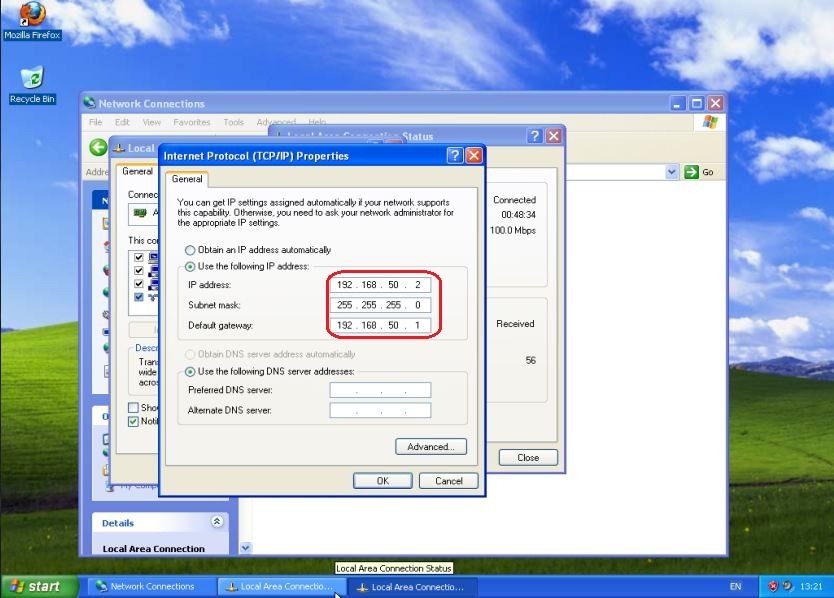
Langkah Kedelapan, melakukan konfigurasi untuk Client (Windows) untuk merubah DNS Server seperti gambar di bawah ini  :

Linux Ubuntu

setelah itu, buka Internet Explorer, ketik AddressBar dengan alamat IP di bawah ini :


192.168.50.1

maka tampilannya akan seperti gambar di bawah ini :
Linux Ubuntu

Konfigurasi DHCP Server

DHCP merupakan dari singkatan (Dynamic Configuration Control) yang mempunyai tujuan singkat untuk memberikan IP secara otomatis ke Clien, untuk pengertian dasar mengenai DHCP adalah layanan yang secara otomatis memberikan nomor IP kepada komputer yang memintanya. Komputer yang memberikan nomor IP disebut sebagai DHCP server, sedangkan komputer yang meminta nomor IP disebut sebagai DHCP Client. Dengan demikian administrator tidak perlu lagi harus memberikan nomor IP secara manual pada saat konfigurasi TCP/IP, tapi cukup dengan memberikan referensi kepada DHCP Server.
DHCP mempunyai kelebihan, diantaranya :
  • Memudahkan dalam transfer data kepada PC client lain atau PC server.
  • DHCP menyediakan alamat-alamat IP secara dinamis dan konfigurasi lain. DHCP ini didesain untuk melayani network yang besar dan konfigurasi TCP/IP yang kompleks.
  • DHCP memungkinkan suatu client menggunakan alamat IP yang reusable, artinya alamat IP tersebut bisa dipakai oleh client yang lain jika client tersebut tidak sedang menggunakannya (off).
  • DHCP memungkinkan suatu client menggunakan satu alamat IP untuk jangka waktu tertentu dari server.
  • DHCP akan memberikan satu alamat IP dan parameter-parameter kofigurasi lainnya kepada client.

Sebelum berlanjut pada pembahasan kali ini, sebaiknya anda melihat postingan sebelumnya, dikarenanakan tulisan ini tersambung dengan postingan sebelumnya, yaitu tentang Konfigurasi Proxy Server Linux Ubuntu. Jika anda sudah melihat postingan sebelumnya, sekarang adalah cara konfigurasi DHCP - Server pada Ubuntu, di bawah ini adalah langkah-langkah penginstallan secara offline :

Langkah Pertama, buka Terminal lalu ketik :

# sudo su 

selanjutnya, pastikan file DHCP-Server di letakkan di Desktop, install file DHCP dengan cara masuk ke direktory, caranya sebagai berikut :

# cd Desktop/
# cd DHCP3-Server
# dpkg -i *.deb

Tunggu sampai proses install DHCP-Server selesai, di bawah ini adalah gambar yang menandakan proses install telah selesai :

Linux Ubuntu

Langkah Kedua, jika langkah pertama sudah dilakukan, selanjutnya melakukan pengeditan dan menambahkan pada file "dhcpd.conf" agar berfungsi sebagai server dhcp, ketik di Terminal :

# cd /etc/dhcp3
# gedit dhcpd.conf

 selanjutnya ketik seperti gambar di bawah ini :

Linux Ubuntu

lalu Simpan.

Langkah Ketiga, menentukan interface yang digunakan untuk dhcp-server, caranya ketik di Terminal :

# gedit /etc/default/dhcp3-server

selanjutnya tambahkan interfaces="eth1", untuk lebih jelasnya lihat gambar di bawah ini :

Linux Ubuntu

lalu simpan.

Langkah Keempat, merestart sevice dhcp-server, ketik di Terminal :

# /etc/init.d/dhcp3-server restart

Langkah Kelima, kofigurasi client DHCP

  • Buka Windows, klik Control Panel.

Linux Ubuntu

  • Klik Network and Internet Connections
Linux Ubuntu
  • Klik Network Connections.
Linux Ubuntu
  • Lalu klik kanan Icon Local Area Connections, pilih Properties.
Linux Ubuntu
  • Pilih Internet Protocol (TCP/IP), lalu klik Properties.
Linux Ubuntu
  • Pada Tab General, pilih Obtain an IP address automatically dan Obtain DNS server address automatically, lalu OK.
Linux Ubuntu
  • Di bawah ini adalah gambar bahwa client server sudah di konfigurasi, lihat pada Network Connections Details :
Linux Ubuntu

cara installasi windows server 2003


Cara Instalasi Windows Server 2003 (ENTERPRISE)

Sebelum proses instalasi hal yang perlu di persiapkan adalah:
  • Laptop atau PC
  • CD/DVD Windows Server 2003 (enterprise)
Jika semua sudah dipersiapkan, langsung aja ke proses instalasi. Berikut caranya:
1. Nyalakan laptop/PC kemudian masukkan CD/DVD Windows Server 2003 (enterprise)nya setelah itu akan muncul gambar seperti dibawah ini:
129 300x165 Cara Instalasi Windows Server 2003 (ENTERPRISE)
2. Diatas terdapat 3 pilihan, yaitu: “ENTER=Continue”, “R=Repair” & “F3=Quit”
  • “ENTER=Continue” -> Melanjutkan proses instalasi.
  • “R=Repair” -> Memperbaiki, artinya jika kita sudah memakai Windows Server 2003 (enterprise) didalam laptop/PC kita kemudian Windows Server 2003 (enterprise) mengalami error/kerusakan maka kita bisa memilih perintah “R=Repair” yang artinya memperbaiki error, kesalahan dan kerusakan pada Windows Server kita.
  • “F3=Quit” -> Tidak melanjutkan/membatalkan proses instalasi. Karna disini kita akan menginstal Windows Server 2003 (enterprise) jadi kita pilih “ENTER=Continue” / tekan “ENTER”. Setelah itu akan memasuki proses “Windows Licensing Agreement” seperti pada gambar dibawah ini:
216 300x165 Cara Instalasi Windows Server 2003 (ENTERPRISE)
3. Pada proses diatas juga terdapat 3 pilihan yaitu: “F8=I agree”, “ESC=I do not agree” & “PAGE DOWN=Next Page”
  • “F8=I agree” -> Menyetujui proses lisensi agreement dan akan dilanjutkan ke proses selanjutnya.
  • “ESC=I do not agree” -> Tidak menyetujui proses lisensi agreement dan tidak akan dilanjutkan ke proses selanjutnya (membatalkan proses instalasi).
  • “PAGE DOWN=Next Page” -> Melanjutkan lembaran lisensi agreement.
Karna kita akan memulai instalasi, langsung saja pilih “F8=I agree”/tekan “F8”. Setelah itu akan muncul gambar seperti dibawah ini:
311 300x165 Cara Instalasi Windows Server 2003 (ENTERPRISE)
4. Diproses diatas adalah proses partition dimana kita diwajibkan membagi partisi/memilih tempat untuk sistem C untuk Windows Server. Jika laptop/PC tidak ada Operating System(OS)nya maka tampilannya seperti gambar diatas dan kita harus membuat partisi baru untuk Windows Servernya. Caranya adalah:
  • Tekan “C” untuk meng-Create Partition
  • Isikan ukuran partisi sesuai apa yang kita inginkan kemudian tekan “ENTER”
Setelah itu akan muncul gambar seperti dibawah ini:
48 300x165 Cara Instalasi Windows Server 2003 (ENTERPRISE)
5. Kemudian pilih dimana kita akan menempatkan “Sistem C:” Windows Server kita. Kemudian tekan “ENTER” maka akan muncul gambar seperti dibawah ini:
67 300x165 Cara Instalasi Windows Server 2003 (ENTERPRISE)
7. Setelah itu tunggu hingga proses diatas selesai. Kemudian akan muncul gambar seperti dibawah ini:
75 300x165 Cara Instalasi Windows Server 2003 (ENTERPRISE)

8. Pada proses diatas kita disuruh merestart laptop/PC kita. Tekan “ENTER” untuk merestart laptop/PC kita. Kemudian akan muncul seperti gambar dibawah ini :
84 300x225 Cara Instalasi Windows Server 2003 (ENTERPRISE)

9. Pada proses diatas kita tunggu saja hingga muncul seperti gambar dibawah ini :
94 300x224 Cara Instalasi Windows Server 2003 (ENTERPRISE)

10. Klik “Customize” untuk mengatur “Regional and Language” lalu akan muncul gambar seperti dibawah ini :
103 300x225 Cara Instalasi Windows Server 2003 (ENTERPRISE)

11. Pada pilihan “Regional Options” ganti sesuai dengan negara kita, misalnya : Indonesia. Kemudian klik/pilih “Advanced” maka akan muncul gambar seperti dibawah ini:
1111 300x225 Cara Instalasi Windows Server 2003 (ENTERPRISE)

12. Pada “Language for non-Unicode programs” ganti sesuai dengan negara kita, misalnya : Indonesia. Kemudian klik “OK” setelah itu klik “Next” maka akan muncul gambar seperti dibawah ini :
1210 300x225 Cara Instalasi Windows Server 2003 (ENTERPRISE)

13. Pada proses diatas isikan “Name” &  “Organization” sesuai apa yang kita inginkan. Kemudian klik “Next” maka akan muncul gambar seperti dibawah ini :
131 300x225 Cara Instalasi Windows Server 2003 (ENTERPRISE)

14. Pada proses diatas kita biarkan default saja kemudian klik “Next” maka akan muncul gambar seperti dibawah ini :
141 300x225 Cara Instalasi Windows Server 2003 (ENTERPRISE)15. Pada proses di atas kita diwajibkan mengisi “Product Key” Windows Server 2003(enterprise) setelah itu klik “Next” maka akan muncul gambar seperti dibawah ini :
151 300x224 Cara Instalasi Windows Server 2003 (ENTERPRISE)

16. Pada proses di atas kita diwajibkan mengisi “Computer Name and Administrator Password”. Jika sudah klik “Next” maka akan muncul gambar seperti dibawah ini:
161 300x226 Cara Instalasi Windows Server 2003 (ENTERPRISE)

17. Jika muncul peringatan seperti diatas kita klik “Yes” saja kemudian klik “Next” maka akan muncul gambar seperti dibawah ini:
171 300x225 Cara Instalasi Windows Server 2003 (ENTERPRISE)

18. Proses diatas adalah proses “Date and Time Settings” dimana kita diwajibkan untuk mengatur waktu sesuai tempat di negara mana kita tinggal kemudian klik “Next” maka akan muncul gambar seperti dibawah ini :
181 300x225 Cara Instalasi Windows Server 2003 (ENTERPRISE)19. Pada proses di atas kita tinggal menunggu hingga muncul gambar seperti di bawah ini :
191 300x225 Cara Instalasi Windows Server 2003 (ENTERPRISE)

20. Proses diatas adalah proses “Networking Settings”. Pada proses ini kita biarkan default saja kemudian tekan “Next” maka akan muncul gambar seperti dibawah ini :
20 300x225 Cara Instalasi Windows Server 2003 (ENTERPRISE)

21. Pada proses diatas kita biarkan default saja kemudian klik “Next” maka akan muncul gambar seperti dibawah ini:
217 300x225 Cara Instalasi Windows Server 2003 (ENTERPRISE)
22. Pada proses diatas kita hanya tinggal menunggu proses instalasi hingga selesai kemudian akan muncul gambar seperti dibawah ini:
221 300x222 Cara Instalasi Windows Server 2003 (ENTERPRISE)23. Jika muncul peringatan seperti diatas kita tinggal klik “Finish” dan proses instalasi Windows Server 2003(enterprise)pun selesai.

Konfigurasi proxy server


KONFIGURASI PROXY SERVER

ada postingan kali ini adalah membuat konfigurasi Proxy Server ubuntu, dimana nanti anda akan membuat file squid3 yang berfungsi sebagai Caching Proxy, Transparent Proxy, dan Web Filter. Postingan ini adalah lanjutan dari postingan sebelumnya, anda bisa membacanya disini, jika anda sudah membacanya, maka langsung saja ke pembahasan pada judul di atas.

Di dalam langkah-langkah penginstallan squid3 ada beberapa cara :
  • Cara Pertama, Penginstalan Secara Online anda cukup ketik :
# apt-get install squid3
  • Cara Kedua, jika anda sudah mempunyai file squid3, anda bisa melakukan cara penginstallan secara offline dengan cara : 
# dpkg -i *.deb

Untuk cara selanjutnya sama saja, baik dengan cara yang pertama maupun kedua, dan yang membedakan hanyalah, jika secara online anda bisa menggunakan cara pertama, dan untuk cara offline anda bisa melakukan dengan cara kedua. Di sini saya akan menggunakan dengan cara yang kedua yaitu dengan cara offline, anda bisa lihat langkah-langkahnya di bawah ini :

Langkah Pertama, penginstallan squid3 dengan cara offline.
  • Buka terminal lalu ketik : 
# sudo su 


  • Pastikan file Squid3 tersimpan di Desktop, lalu ketik di terminal untuk masuk ke direktory squid3 :  
cd Desktop/
cd Squid3


  • Setelah berhasil masuk di folder squid3, ketik :
# dpkg -i *.deb


  • Tunggu proses penginstallan selesai, lihat gambar di bawah ini menandakan squid3 sudah terinstal :
 Linux Ubuntu


Langkah Kedua
, melakukan pengeditan dan menambah file squid.conf, ketik :
cd /etc/squid3
gedit squid.conf

Lalu akan muncul file squid.conf, scroll ke bawah, lalu ketik seperti pada gambar di bawah ini yang sudah di tandai :

Linux Ubuntu

 Jika sudah, lalu Simpan.
Langkah Ketiga, ketikan pada terminal :
# iptables -A PREROUTING -t nat -p tcp --dport 80 -j REDIRECT --to-port 3128

Langkah Keempat, menambahkan perintah iptables rc.local untuk konfigurasi transparent proxy agar semua clien dipaksa masuk ke port 3128, ketik :
# gedit /etc/rc.local

lalu ketik seperti gambar di bawah ini yang sudah di tandai :

Linux Ubuntu


Lalu Simpan.

Langkah Kelima, membuat file situsx, file ini akan di isi alamat/situs yang akan di block.


  •  Buka terminal, lalu ketik :
gedit situsx

lalu ketik seperti gambar di bawah :

Linux Ubuntu

Selanjutnya Simpan.


Langkah Keenam, setelah semua selesai, jangan lupa untuk simpan/save hasil konfigurasinya. Selanjutnya membuat folder cache untuk proxy. Ketik di Terminal :


# mkdir /cache
# chown proxy.proxy /cache
#squid3 -z

Langkah Ketujuh
, adalah langkah terakhir setelah membuat konfigurasi Proxy Server pada Linux Ubuntu yaitu merestart konfigurasi squid dan iptables, ketik di Terminal :
# /etc/init.d/squid3 restart

Setelah selesai merestart, lalu lihat hasil konfigurasi iptables yang sudah di buat tadi, ketik di Terminal :
# iptables -L -t nat

SELESAI ...

konfigurasi pc router


Router adalah perangkat yang digunakan sebagai penghubung antar dua atau lebih jaringan (network) untuk meneruskan paket data dari satu jaringan ke jaringan lainnya. Sedangkan PC Router merupakan Router yang di buat dari sebuah  PC yang dijadikan sebagai Fungsi Router yang dijanlakan dengan sistem operasi dan kebanyakan sistem operasi yang digunakan adalah berbasis OS (Operation System) Linux sehingga biasa di sebut Linux Based Router.
Nah..., pada artikel kali ini kita akan membahas bagaimana cara membuat sebuah PC Router menggunakan Linux Debian seperti gambar topology di bawah ini.

Peralatan yang dibutuhkan adalah :
- 4 unit PC, 3 unit client terdiri dari OS linux, windows dan 1 unit untuk PC Router dari Linux Debian
- 1 Lan Card dipasang pada masing PC client , sedangkan pada PC Router dibutuhkan 2 Lan Card.
- 2 buah kabel UTP yang terhubung secara cross, masing-masing minimal panjanganya 2 meter (sesuaikan)
Baiklah langsung saja kita masuk kebagian cara "konfigurasi Routing Static Pada Linux Debian". Tahapan-tahapnnya adalah sebagai berikut :
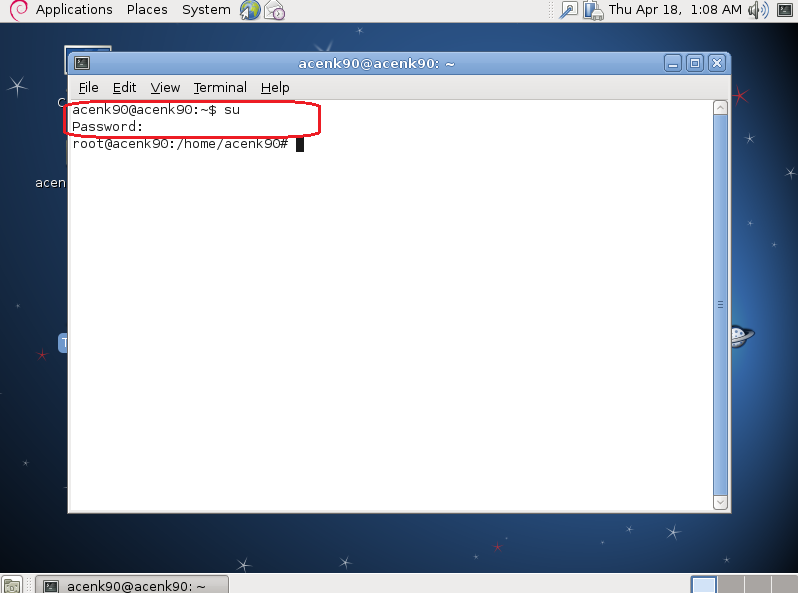
  1. Tahap pertama buka terminal linux Debian anda. Kemudian masuk sebagai root dengan cara mengetikkan perintah
    su
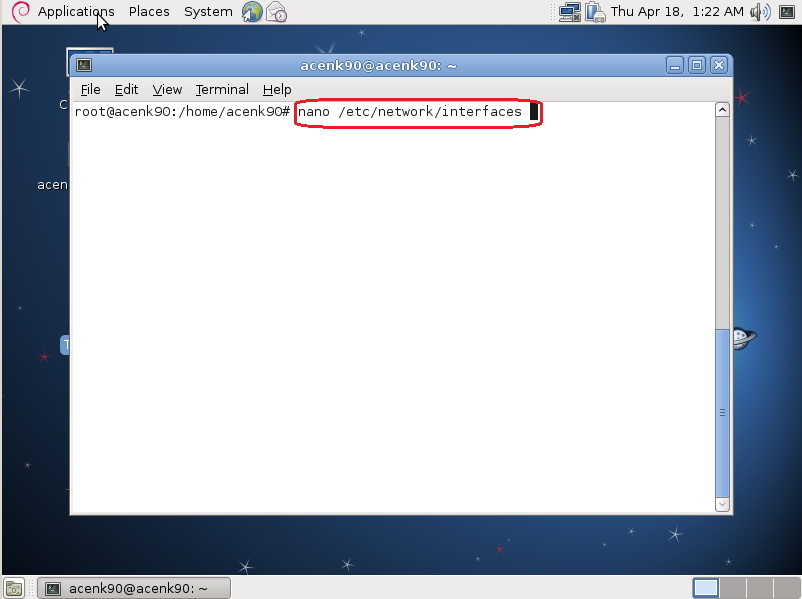
  2. Edit konfigurasi file network interface linux Debian anda, dengan cara mengetikkan perintah
    nano /etc/network/interface
    pada terminal linux anda seperti gambar di bawah ini
    0-1
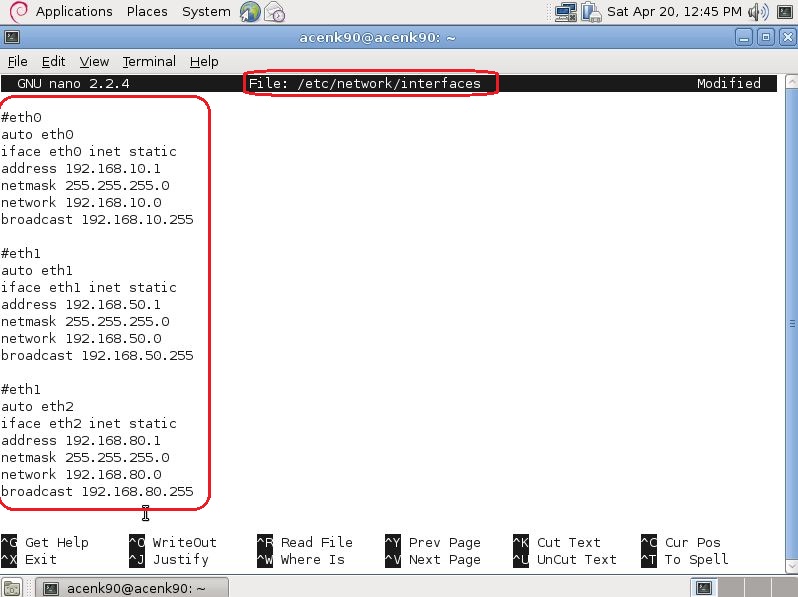
  3. Aturlah konfigurasi IP Address network interface sesuai kebutuhan anda, pada pembahasan kali ini kita mengggunakaan 3 buah network interface yaitu eth0, eth1, dan eth2. Maka untuk memberikan IP Address pada ketiga network interface tersebut secara static dengan cara mengisikan konfigurasi seperti berikut :
    #eth0
    auto eth0
    iface eth0 inet static
    address 192.168.10.1
    netmask 255.255.255.0
    network 192.168.10.0
    broadcast 192.168.10.255
    
    #eth1
    auto eth1
    iface eth1 inet static
    address 192.168.50.1
    netmask 255.255.255.0
    network 192.168.50.0
    broadcast 192.168.50.255
    
    #eth2
    auto eth2
    iafce eth2 inet static
    address 192.168.80.1
    netmask 255.255.255.0
    network 192.168.80.0
    broadcast 192.168.80.255
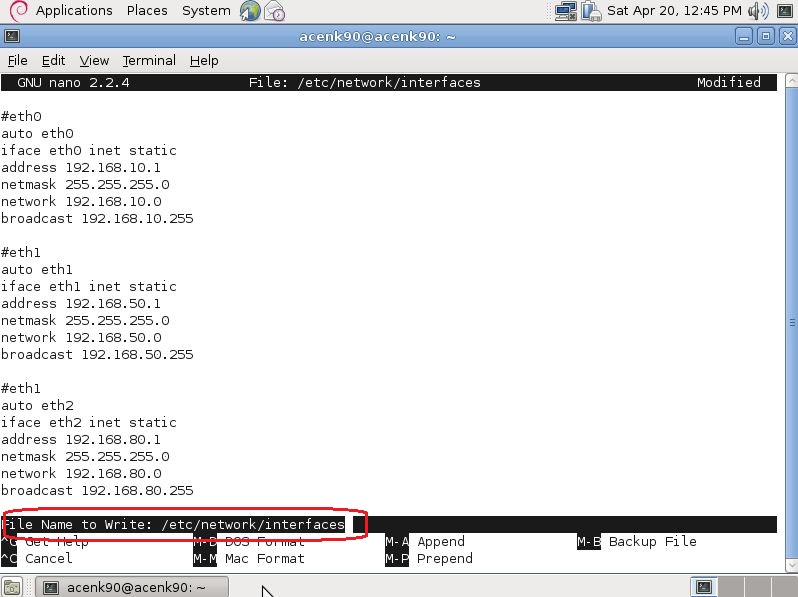
    Pada terminal linux Debian anda seperti gambar di bawah ini.1
  4. Untuk mengaktifkan konfigurasi IP Address pada masing network interface yang telah kita atur tadi. Maka restart terlbih dahulu service networking dengan cara mengetikkan perintah
    /etc/init.d/networking restart
    pada terminal linux Debian anda seperti gambar di bawah ini.3
  5. Ceklah konfigurasi ke tiga interface yang telah anda setting tadi dengan cara mengetikkan perintah
    ifconfig eth0 && ifconfig eth1 && ifconfig eth1
    pada terminal linux Debian seperti gambar di bawah ini.4
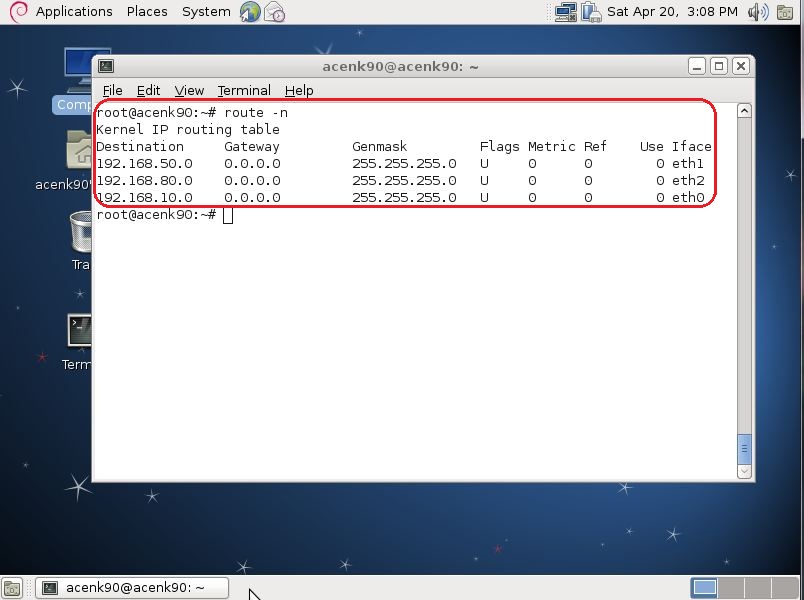
  6. Lihat konfigurasi routing table yang telah diterapkan dengan mengetikkan perintah
    router -n
    pada terminal linux Debian anda seperti gambar di bawah ini.4-1
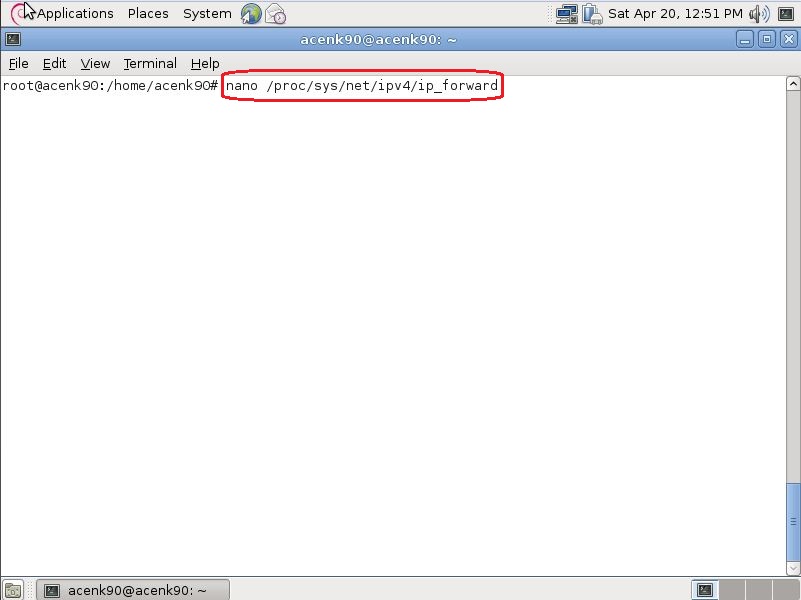
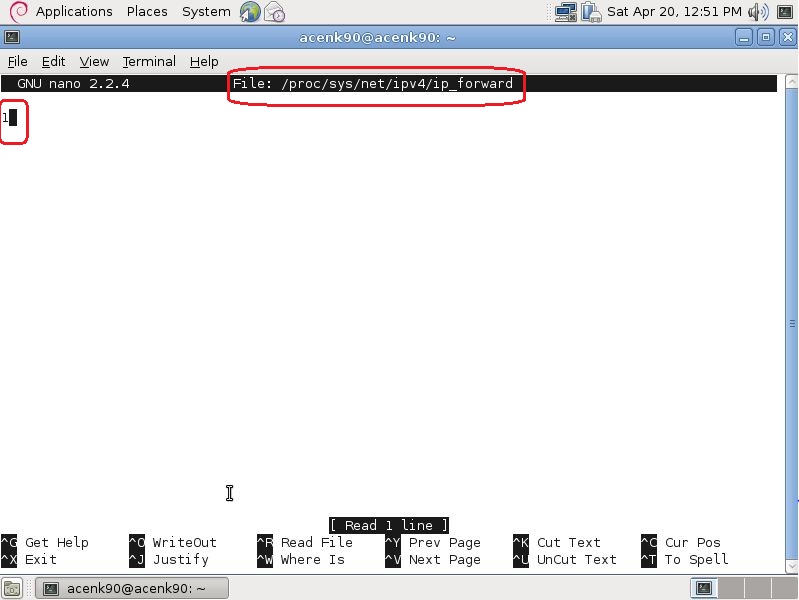
  7. Untuk melewatkan paket IP Address yang berbeda network pada setiap interface jaringan dari satu port ke port lain. Maka service ip forwading perlu di atur. File konfigurasinya terletak pada directory /proc/sys/net/ipv4 dengan mengetikkan perintah
    nano /proc/sys/net/ipv4/ip_forward
    pada terminal linux Debian anda seperti gambar di bawah ini.5
  8. Untuk mencek nilai konfigurasi file ip_forward yang telah di setting tadi maka ketikkan perintah
    cat /proc/sys/net/ipv4/ip_forward
    pada terminal linux Debian anda seperti gambar di bawah ini.7
  9. Untuk mengaktifkan service ip forwarding yang telah di setting tadi maka ketikkan perintah
    sysctl -p
    pada terminal linux Debian anda seperti gambar di bawah ini.7-1
  10. Konfigurasi IP Address pada network interface client 1 Linux Ubuntu adalah :
    #interface eth0
    auto eth0
    iface eth0 inet static
    address 192.168.10.2
    netmask 255.255.255.0
    network 192.168.10.0
    broadcast 192.168.10.255
    gateway 192.168.10.1
    Seperti pada gambar di bawah ini.interface client 1
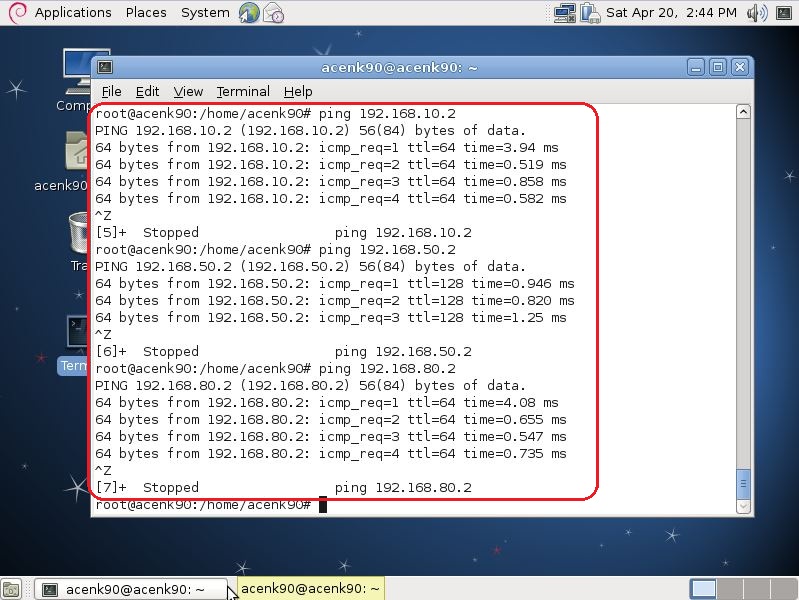
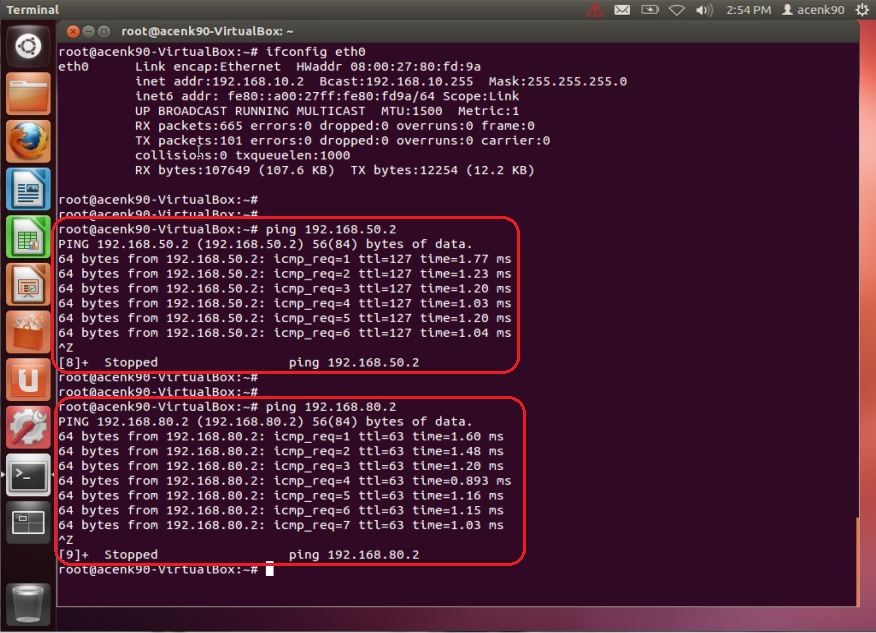
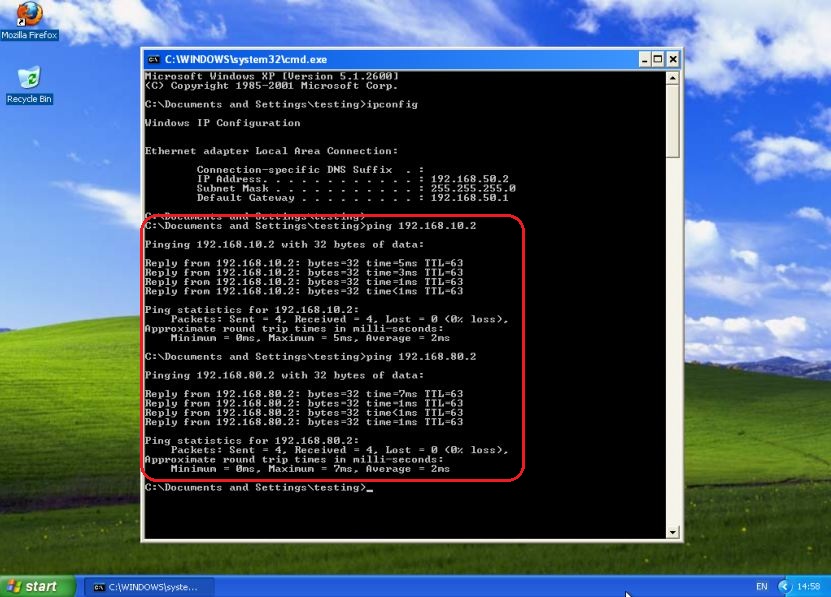
  11. Kemudian melakukan pengujian koneksi jaringan dengan cara "ping" dari client 3 (linux CentOS) ke client 1 (Linux Ubuntu), selanjutnya ke client 2 (Windows XP) seperti gambar di bawah ini.uji koneksi dari client 3 ke client 1 & client 2 (ping)